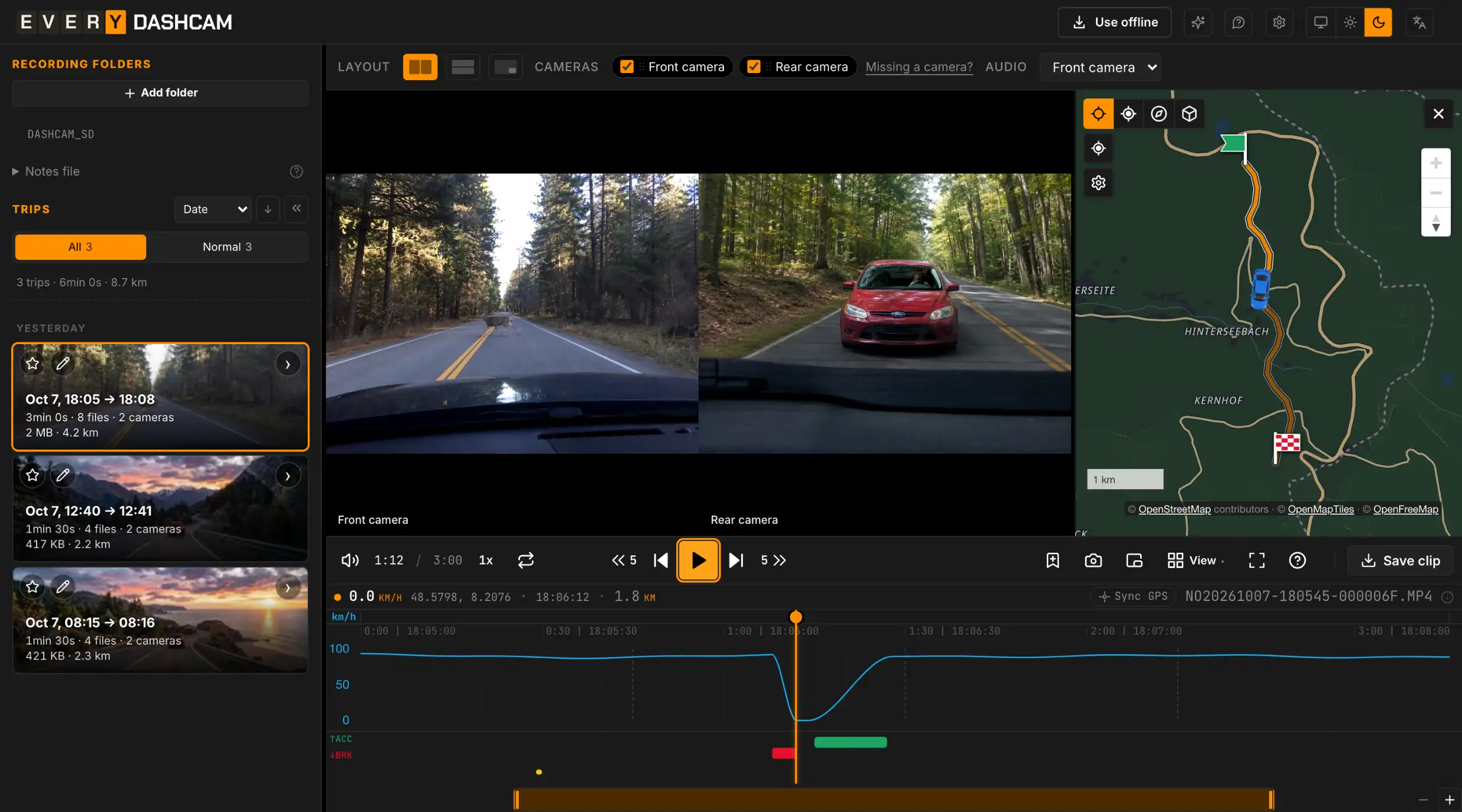
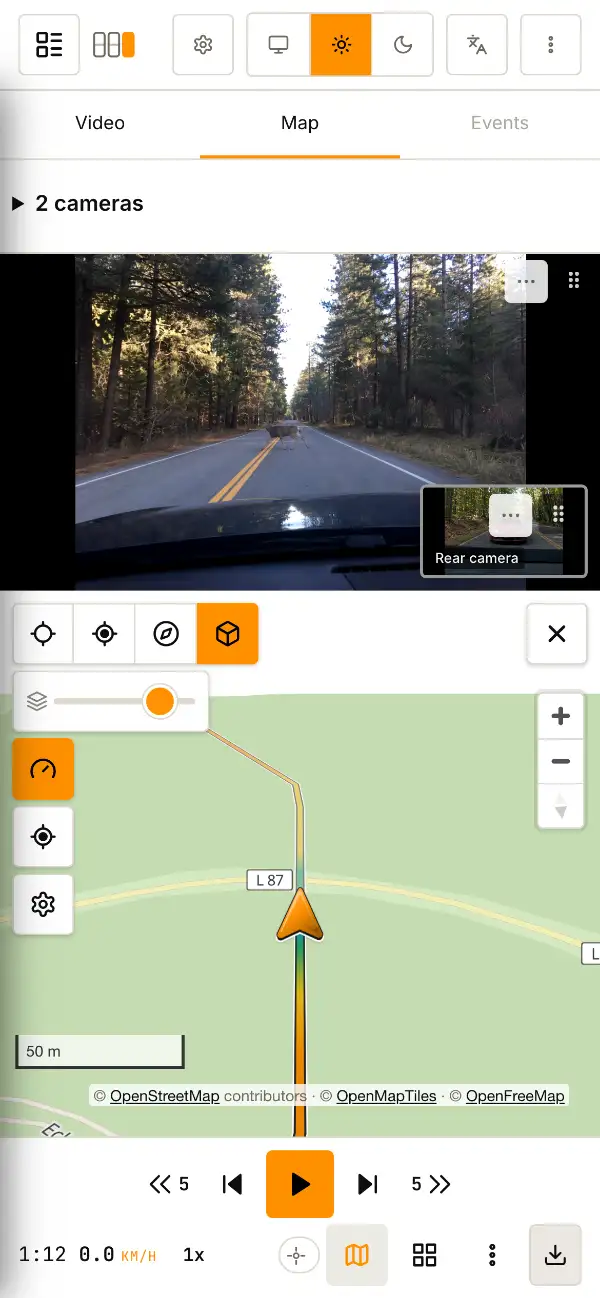
浏览器中的行车记录仪播放器 — 地图、速度、事件。
从出发到抵达,所有录像连成一段完整行程。
最近的文件夹
步骤 01
取出 SD 卡
从记录仪取出,插入你的设备。读卡器、USB 或 OTG 都可以。
步骤 02
拖入文件夹选择文件夹
把整张卡的文件夹拖到页面任意位置,也可以点击上方按钮选择。点击上方按钮,选择整张卡的文件夹。
步骤 03
查看
视频、地图路线、速度和事件都在同一屏幕上,共用一条时间轴。
- 把片段连成完整行程一分钟一段的录像会拼成连续行程,共用一条时间轴、一条路线。任意区间都能保存为一个 MP4。
- 支持多种行车记录仪品牌.mp4、.mov、.ts 文件直接打开 — 无需驱动,无需厂商软件。
- 速度与事件急刹和撞击会标注在图表上,点击标记即可跳到对应时刻。
- 所有摄像头同步播放前置、后置、车内 — 同步播放。放大其中任意一路。
电脑、平板和手机都能用
无需安装、无需插件、无需驱动。
来自大多数行车记录仪的 MP4、MOV 或 TS 录像 — 70mai, Viofo, BlackVue, GoPro, Garmin, Vantrue, Thinkware, Nextbase, REDTIGER, NAVITEL, Mio MiVue, Navman MiVue, FITCAMX 等。 GPS 数据和事件 — 应用直接从视频和旁边的文件中读取,无需任何配置。 查看所有支持的品牌 →
everydashcam 是独立项目,与摄像机制造商无关联。品牌名称仅用于识别产品和说明兼容性;商标归各自权利人所有。 使用条款
.mp4 .mov .ts .mkv + 同一文件夹中的其他文件 — .gps、.nmea、.gpx、.map、.csv、.txt 等。
操作系统
- Windows
- macOS
- Linux
- Android
- iOS
浏览器
推荐
- Chrome
- Edge
- Opera
- Brave
- Vivaldi
- Arc
- Yandex Browser
- Firefox
- Safari
能否播放取决于浏览器和录像格式。使用 Chrome 或其他基于 Chromium 的浏览器,编辑与导出体验更好。
FAQ
常见问题
支持哪些行车记录仪?
支持哪些设备和浏览器?
可在 Windows、macOS、Linux、Android 和 iOS 上直接通过浏览器使用。编辑视频推荐 Chrome 或 Edge;Firefox 和 Safari 支持播放录像、查看地图和保存原始视频。也可以通过支持的浏览器安装 everydashcam,离线使用。
我的录像会被上传吗?
不会。everydashcam 直接在你的设备上打开录像,不会上传到任何地方。
能把多个短片段当成一次行程观看吗?
可以。打开 SD 卡文件夹,片段就会自动组成连续的行程,共用一条时间轴和地图路线。
能保存片段并遮挡车牌或人脸吗?
可以。选择一段行程,组合多个摄像头,添加速度或小地图,再保存为 MP4。还可以用模糊、像素块或纯色遮挡车牌和人脸,全部在你的设备上完成。
行程或摄像头没有合并,或者缺少 GPS?
免费吗?怎样帮助这个项目?
正在准备此行程
0 of 0
Chrome、Edge 或 Safari 通常能播放这种格式 — 在那里打开同一个文件夹即可。
Front camera 无法播放这台摄像头的画面
Rear camera 无法播放这台摄像头的画面
Interior camera 无法播放这台摄像头的画面
Side camera 无法播放这台摄像头的画面

GPS 信号 · - · - km
未找到 GPS 数据。你仍可观看和保存片段。
km/h g
↑加速 ↓刹车
地图标记
地图文字大小
街道名称
轨迹时间偏移
地图背景无法加载