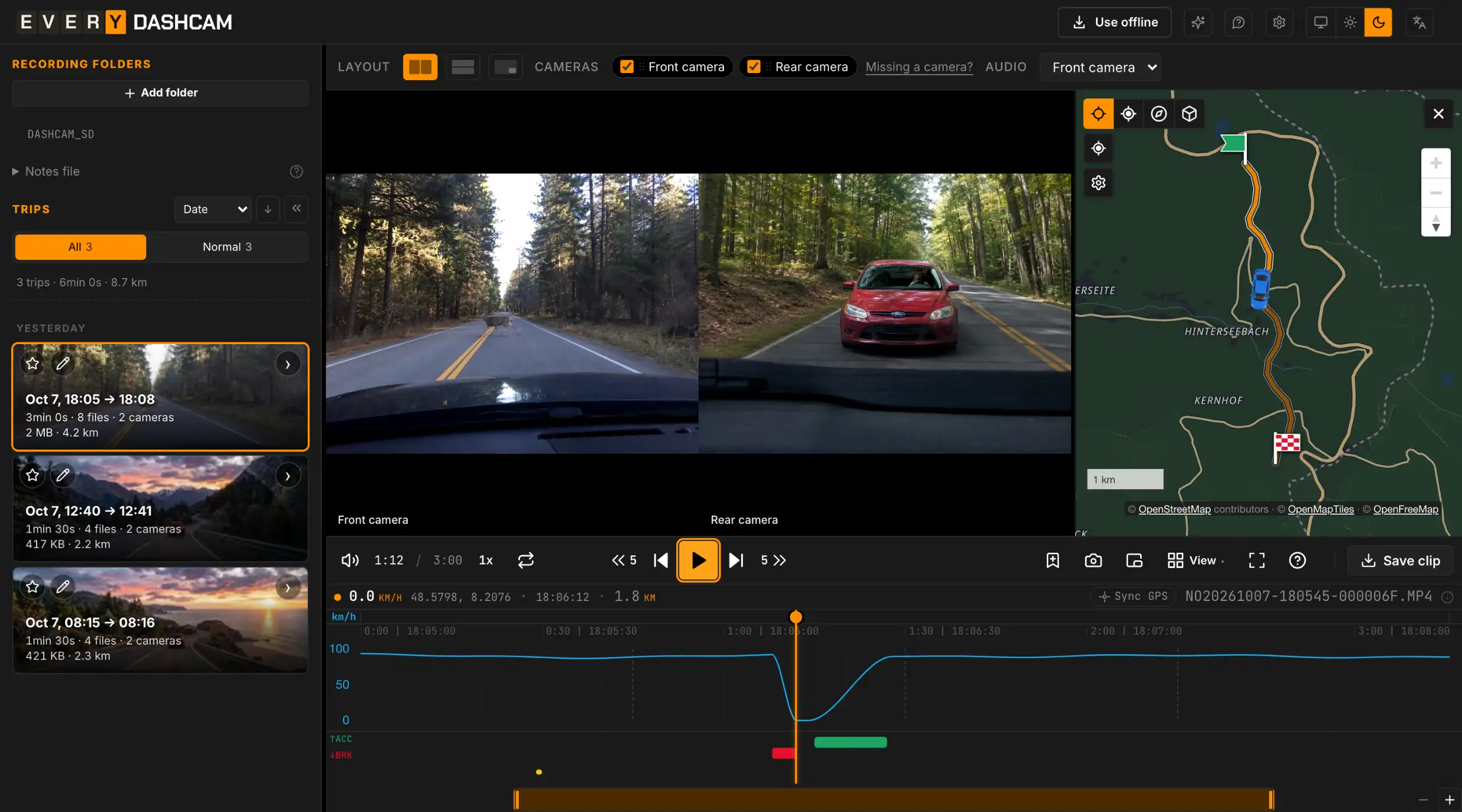
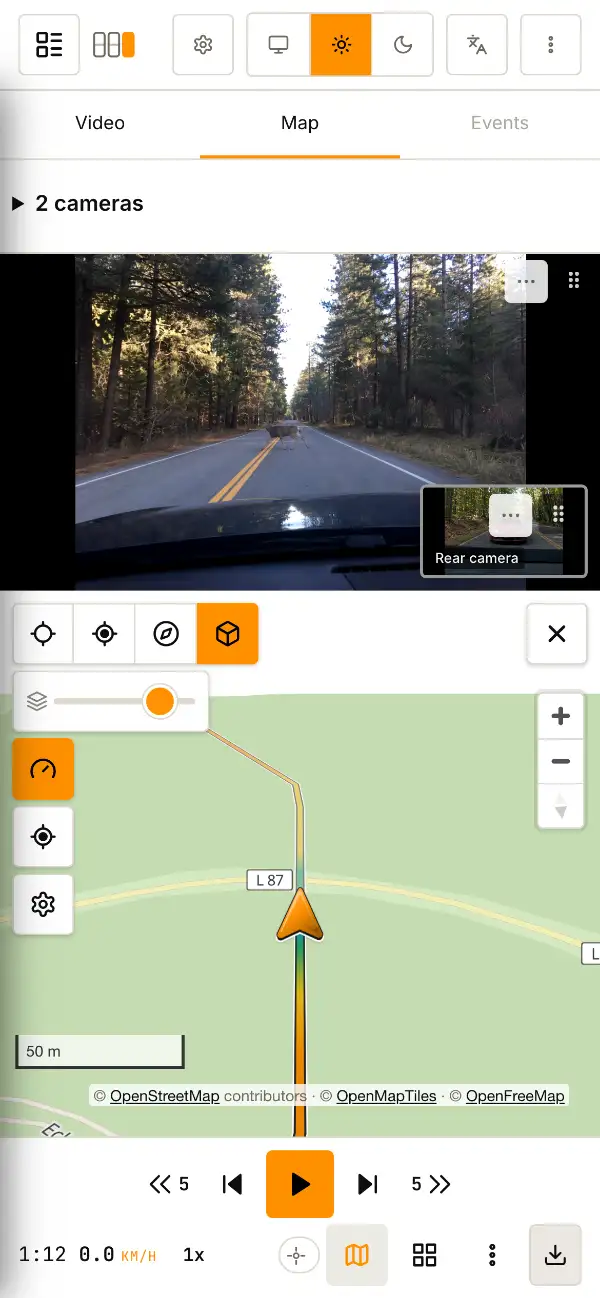
ブラウザで使えるドラレコ・プレーヤー — 地図、速度、イベント。
ドライブの最初から最後までが、ひとつの走行につながります。
最近のフォルダー
STEP 01
SD カードを取り出す
ドラレコから端末へ。カードリーダー、USB、OTG どれでも OK。
STEP 02
フォルダーを開くフォルダーを開く
カードのフォルダーごと — ページのどこでも構いません。上のボタンからでも。カードのフォルダーごと — 上のボタンから選べます。
STEP 03
見る
動画、地図上のルート、速度、イベント — すべて同じ画面、同じタイムラインで。
- クリップではなく走行単位で1 分ごとのクリップがひとつの連続した走行につながります。タイムラインもルートもひとつ。好きな区間をひとつの MP4 として保存できます。
- 速度とイベント急ブレーキや衝撃はグラフ上にマークされます。マークをクリックすると、その瞬間に移動できます。
- すべてのカメラを同時に前・後・車内を同期再生。どれでも拡大できます。
パソコンでも、タブレットでも、スマホでも
ブラウザで使えるよ。インストールは不要。
OS
- Windows
- macOS
- Linux
- Android
- iOS
ブラウザ
- Chrome
- Edge
- Opera
- Brave
- Vivaldi
- Arc
- Yandex Browser
- Firefox
- Safari
編集や容量の大きい動画の保存には、パソコンの Chrome または Edge がおすすめだよ。
FAQ
よくある質問
どのドライブレコーダーに対応していますか?
どの端末・ブラウザで使えますか?
Windows、macOS、Linux、Android、iOS のブラウザでそのまま使えます。利用できる再生・書き出しの機能は、ブラウザや録画によって異なります。編集や容量の大きい動画の保存には、パソコンの Chrome または Edge をおすすめします。
録画はどこかにアップロードされますか?
いいえ。everydashcam は録画をこの端末上で直接開き、どこにもアップロードしません。
分かれたクリップをひとつの走行として見られますか?
はい。SD カードのフォルダを開くと、クリップが連続した走行にまとまり、ひとつのタイムラインと地図上のルートで見られます。
一部を保存して、ナンバーや顔を隠せますか?
はい。走行の一部を選び、複数のカメラを組み合わせ、速度やミニマップを加えて MP4 に保存できます。ナンバーや顔はぼかし、モザイク、塗りつぶしで隠せます。すべて端末上で処理されます。
走行やカメラがまとまらない、GPS が表示されないときは?
無料ですか?応援するには?
この走行を準備しています
0 of 0
Chrome、Edge、Safari ならたいていこの形式を再生できます。同じフォルダーをそちらで開いてみてください。
Front camera このカメラの映像を再生できません
Rear camera このカメラの映像を再生できません
Interior camera このカメラの映像を再生できません
Side camera このカメラの映像を再生できません

GPS受信中 · - · - km
GPSデータが見つかりませんでした。動画の視聴と保存は引き続きできます。
km/h g
↑加速 ↓制動
地図のマーカー
地図上の文字サイズ
通り名
トラックの時刻調整
地図の背景を読み込めません